
Claude Code 101 レッスン3|
「Claude Codeのインストール」を家の入口のたとえで整理
公式の学習サイト「Claudeアカデミー」のClaude Code 101(全12レッスン)、3本目のメモです。
これまでと同じく、公式レッスンをClaude Codeに渡し、日常のたとえで説明し直してもらいました。今回は「家の入口」と「通す部屋」のたとえです。レッスン本文はこちら:Claude Code 101 レッスン3「Claude Codeのインストール」(Claudeアカデミー公式)
レッスン2のメモはこちら:Claude Code 101 レッスン2|「Claude Codeの仕組み」を台所のたとえで整理
この記事の要点
- Claude Codeの入口は5つ。どこから使っても、中で働くのは同じClaude Code
- デスクトップなら、最初の1回は、アプリを入れてサインインし、「Code」に切り替えるだけ
- いちばん大事なのは、どのフォルダを選ぶか。そのフォルダの中が、まるごと作業の範囲になる
ポイント① 入口:5つあっても、来る人は同じ
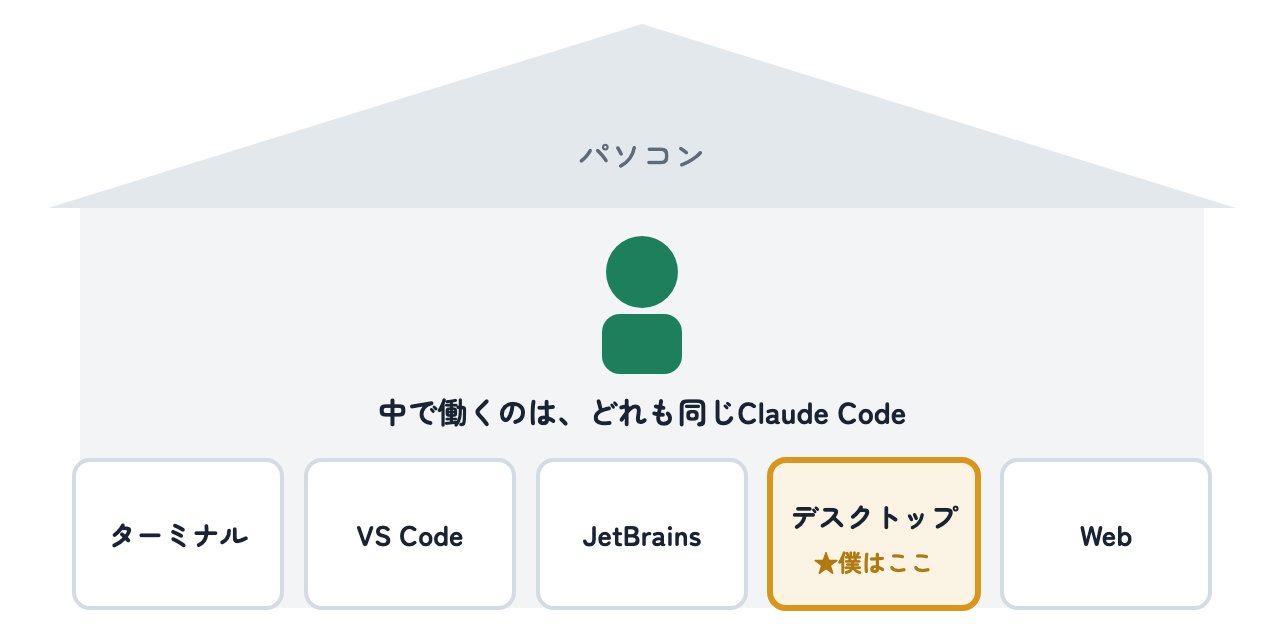
Claude Codeを使う方法は、5つあります。家にたとえると、入口が5つある家です。玄関から入っても勝手口から入っても、家の中で働いてくれる人は同じです。
5つの入口は、次のとおりです。
ターミナル
パソコンに、文字で命令を打ち込む黒い画面です。ボタンを押す代わりに、文字を打って操作します。Claude Codeの新しい機能は、いつもここに最初に届きます。
VS Code
プログラムを書くための、無料のソフトです。文章を書くワープロの、プログラム版のようなものです。この中にClaude Codeを追加すると、書いている画面のすぐ横で頼めます。
VS Codeに追加するときは、追加できる部品の一覧から「Claude Code」を探します。青い認証マーク(本物だという印)が付いた、Anthropic製のものを選ぶようにとレッスンに書かれています。
JetBrains
VS Codeと同じ種類の、プログラムを書くためのソフトです。JetBrainsという会社が作っています。この中にClaude Codeを追加して使います。
デスクトップ
Claudeのアプリです。ふだんチャットで使っている画面の上に「Code」という切り替えがあり、押すとClaude Codeになります。頼んだ作業をClaude Codeが進めている間、こちらは別のことをしていられます。
ターミナルやVS Code、JetBrainsは、プログラマーやエンジニアが使う入口だと思います。これからClaude CodeでAIエージェント(自分で考えて作業を進めてくれるAI)を使ってみたい人には、まずデスクトップがいちばん合っているんじゃないかな、というのが僕の感想です。僕自身もデスクトップで使っていて、「Code」に切り替えて、作業するフォルダを選んでから頼んでいます。
Web
インターネットを見るためのソフト(ブラウザ)で、claude.ai/code を開く方法です。アプリを入れていないパソコンからでも頼めます。ただし、さわれるのはGitHubに預けたファイルだけ。GitHubは、ファイルをインターネット上に預けておける保管庫のようなサービスです。自分のパソコンの中のファイルは、直接はさわれません。
ポイント② 最初の1回:アプリを入れて、サインインする
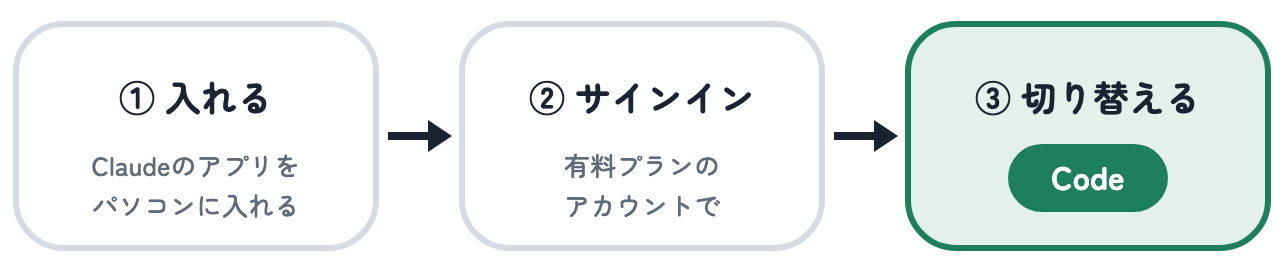
デスクトップで使うなら、手順は3つだけです。Claudeのアプリをパソコンに入れて、サインインする。あとは画面の上の「Code」に切り替えれば、Claude Codeが使えます。
サインインには、Claude Codeが使える有料プランのアカウントが必要です(レッスンではPro・Max・Enterpriseが挙がっています)。
ターミナルで使う場合は、1行の命令文で入れてから、claude と打って呼び出します。細かい手順は、公式レッスンに載っています。
ポイント③ フォルダ:通した部屋の中は、全部さわれる
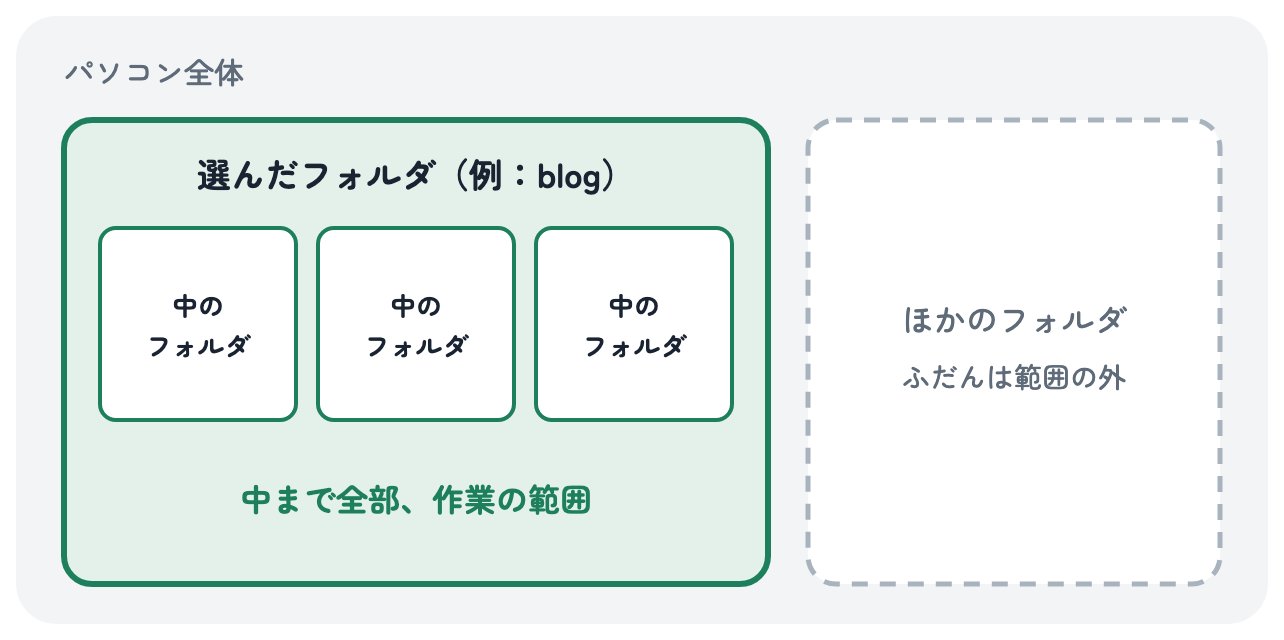
Claude Codeで作業するときは、最初にフォルダを1つ選びます。そのフォルダと、中に入っているフォルダ全部が、基本の作業の範囲です。料理人(Claude Code)を通した部屋なら、引き出しの中まで全部さわれる、ということです。ほかのフォルダは、許可すれば足すこともできます。
だから、写真や書類まで何でも入っている大きなフォルダを選ぶと、家じゅうの引き出しを開けられる状態になります。作業ごとに専用のフォルダを作って、それを選ぶのが安全です。
このフォルダは、自分で作って、自分で名前を付けます。僕はブログ用に「blog」、配達日報アプリや学習のまとめ用に「claude-work」というフォルダを作って、使い分けています。
学び:入口はどれを選んでも同じ。大事なのは、どのフォルダを選ぶか。そこが、Claude Codeの作業の範囲になる。
それでは、また次の記事で。六弦ライダーでした。
執筆時点の環境:Claude Code(モデルはClaude Opus 5.5)/2026年10月